



Come puoi convertire un PNG in PDF utilizzando strumenti facilmente reperibili su Windows, Mac e sul tuo browser web?
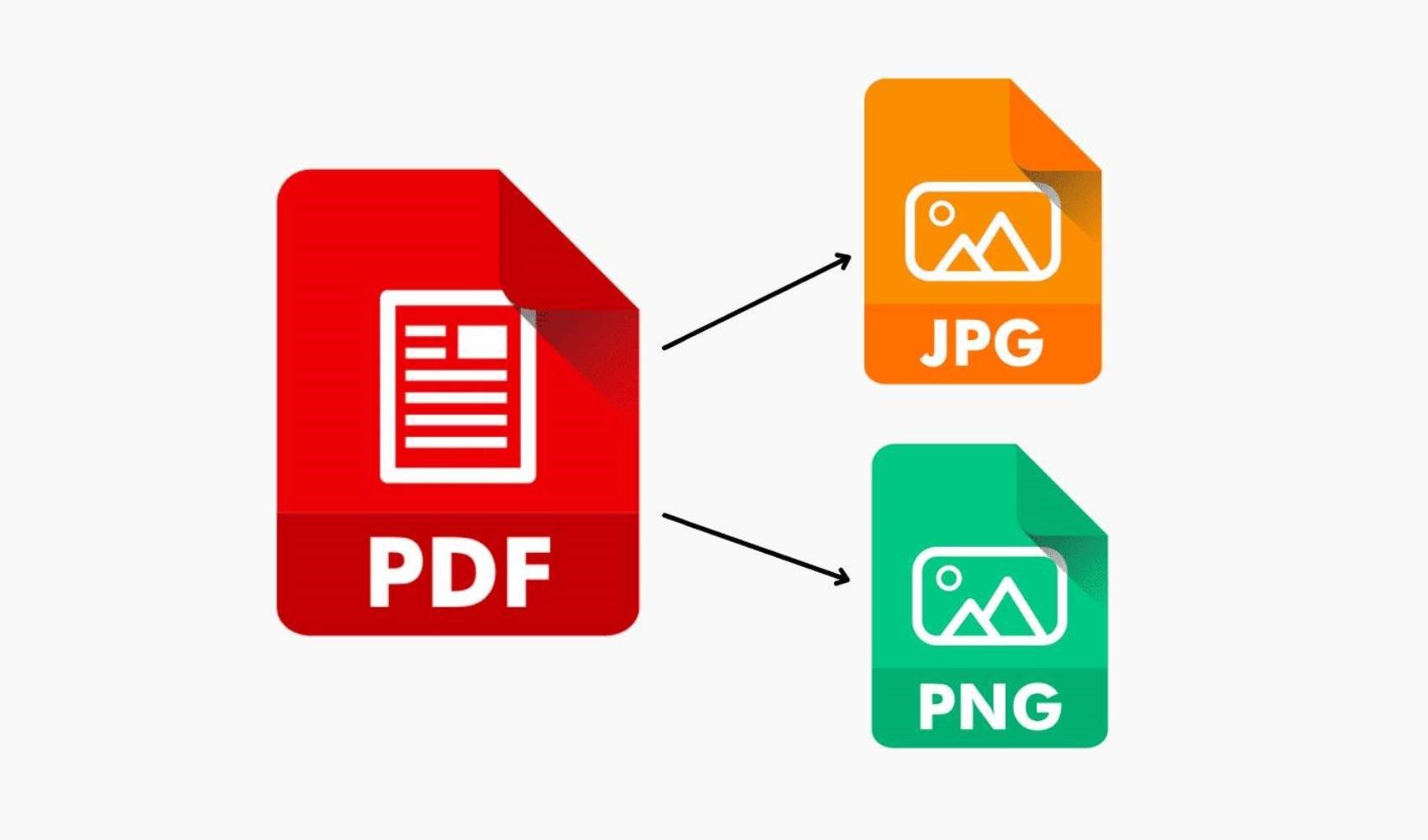
CONVERTIRE PNG IN PDF SU COMPUTER WINDOWS
Windows dispone di una stampante virtuale predefinita chiamata Microsoft Print to PDF, che semplifica la conversione da PNG a PDF con pochi clic.
I passaggi seguenti funzionano con qualsiasi file immagine e con qualsiasi programma dotato della funzione Stampa. In alternativa, puoi utilizzare il comando Stampa dal menu contestuale.
- Seleziona il file PNG e fai clic con il tasto destro per scegliere Stampa dal menu contestuale.
- Seleziona Microsoft Print to PDF come stampante e clicca su Stampa.
- Apparirà un'altra finestra di dialogo in cui potrai inserire il nome del file e scegliere la posizione di salvataggio. Una volta terminato, clicca su Salva.
- Puoi persino utilizzare Microsoft Print to PDF per unire più immagini PNG in un unico PDF. Prima di selezionare Stampa, scegli un layout dalle opzioni sulla destra.
- Salva il PDF dove preferisci.
CONVERTIRE PNG IN PDF SU COMPUTER MAC
Anche su un computer Mac è facile convertire un PNG in PDF. Come Windows, anche macOS dispone di una funzione integrata nell'applicazione Anteprima per gestire tutte le conversioni da PNG a PDF.
- Apri l'immagine che desideri convertire con l'applicazione Anteprima.
- Seleziona File > Esporta come PDF.
- Digita un nome per il file o utilizza quello predefinito e salva il file nella posizione desiderata.

CONVERTIRE PNG IN PDF IN ADOBE PHOTOSHOP CC
Il formato Photoshop PDF può salvare dati di Photoshop come livelli, canali alfa, note e tinte piatte. Puoi aprire questo file PDF in Photoshop e continuare le tue modifiche.
- Apri il file PNG in Photoshop.
- Seleziona File > Salva con nome. Scegli se salvare il file sul tuo account Creative Cloud o sul desktop. Se selezioni il desktop, si aprirà la finestra di dialogo standard Salva con nome. Dal menu a discesa del tipo di file, seleziona Photoshop PDF. Seleziona Salva.
- Nella finestra di dialogo Salva Adobe PDF, seleziona un'impostazione predefinita di Adobe PDF. Le impostazioni predefinite di stampa aiutano Photoshop a decidere come verrà utilizzato il documento finale. Alcune impostazioni comuni includono stampanti desktop, stampanti commerciali o e-mail, ecc.
- Seleziona Salva PDF. Photoshop creerà il documento PDF e lo salverà nella posizione scelta.
Fonte della notizia: 12punto